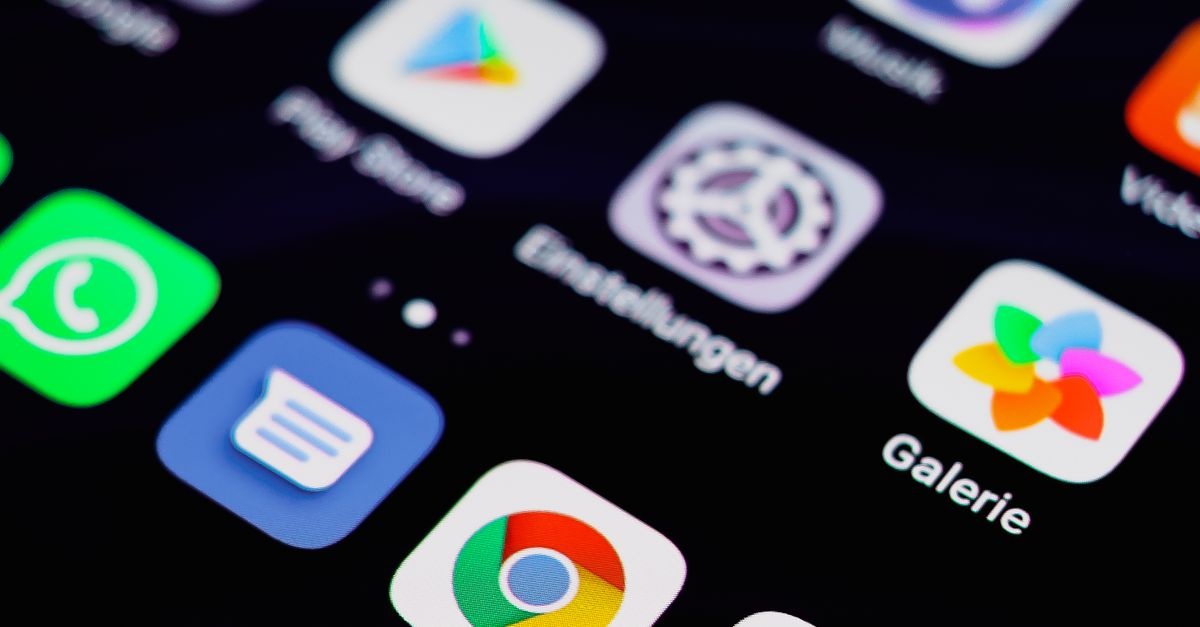
Warum Sichtbarkeit so viel mit Ablenkung zu tun hat
Die meisten Ablenkungen passieren nicht, weil wir „schwach“ sind, sondern weil Smartphones perfekt dafür gebaut sind, Gewohnheiten zu triggern. Ein Icon auf dem Homescreen, ein rotes Badge, ein Vibrationssignal – all das sind kleine Reize, die dein Gehirn in Richtung „kurz nachsehen“ lenken. Und aus „kurz“ wird schnell „30 Minuten“.
Wenn du ablenkende Apps weniger sichtbar machen möchtest, nutzt du einen simplen Hebel: Du reduzierst Reize und erhöhst die Hürde. Die App ist noch da, aber sie fühlt sich nicht mehr wie die Standard-Option an. Genau das ist der Unterschied zwischen „ich muss mich beherrschen“ und „es passiert einfach seltener“.
Das Ziel: Friktion statt Verzicht
Viele Ratgeber sagen: „Lösche Social Media.“ Das kann funktionieren – aber nicht für alle. In Deutschland und Österreich nutzen viele Menschen Messenger, Vereins- oder Eventgruppen, lokale News, Ticket-Apps und Banking am Handy. Komplettes Löschen ist oft unpraktisch. Stattdessen setzt du auf:
- Weniger Sichtbarkeit (Icons und Widgets aus dem Blickfeld)
- Weniger Verlockung (Farben, Badges, Vorschauen reduzieren)
- Mehr Schritte bis zur App (Suchfeld, Ordner, App-Library)
- Klare Zeitfenster (Fokus-Modi, Downtime, Limits)
Schnellcheck: Welche Apps lenken dich wirklich ab?
Bevor du umbaust: Finde heraus, welche Apps die meiste unbewusste Zeit ziehen. Das ist meist eine Mischung aus Social Media, Kurzvideo, News, Shopping und Spiele – plus „harmlos wirkende“ Apps wie E-Mail oder Messenger, wenn sie zu oft pushen.
Auf iPhone (iOS): Bildschirmzeit prüfen
- Einstellungen → Bildschirmzeit
- Sieh dir „Tägliche Nutzung“ und „Häufig verwendet“ an
- Prüfe besonders Aufnahmen (Pickups) und Mitteilungen
Auf Android: Digital Wellbeing (Digitales Wohlbefinden)
- Einstellungen → Digitales Wohlbefinden & Jugendschutz (Bezeichnung je nach Hersteller)
- Sieh nach Bildschirmzeit, Benachrichtigungen und Entsperrungen
Tipp: Notiere dir 3 Apps, die du am häufigsten „aus Reflex“ öffnest. Genau diese Apps sind deine ersten Kandidaten, um sie weniger sichtbar zu machen.
Homescreen-Strategie: Der größte Hebel für weniger Scrollen
Der Homescreen ist dein „Ablenkungs-Schaufenster“. Alles, was dort prominent liegt, wird wahrscheinlicher geöffnet. Wer ablenkende Apps weniger sichtbar machen will, beginnt hier – noch vor App-Limits oder strengen Regeln.
Prinzip 1: Nur Tools auf den ersten Screen
Lege auf die erste Seite ausschließlich Apps, die du aktiv nutzt, um etwas zu erledigen: Kalender, Notizen, Navi, ÖPNV, Banking, Kamera, Wetter, 2FA, gesunde Gewohnheiten. In Deutschland und Österreich sind oft praktisch:
- ÖPNV: DB Navigator, BVG, MVV, VGN, Wiener Linien, ÖBB Scotty
- Bezahlen/Banking: Sparkasse, ING, N26, Erste Bank, Apple Pay/Google Wallet
- Organisation: Kalender, Erinnerungen, Notizen, Todo-Apps
Prinzip 2: Ablenkende Apps auf die letzte Seite oder in die Mediathek
Wenn du Social Media, News oder Shopping nicht löschen willst: Entferne sie vom Homescreen. Das ist keine Verbannung – es ist ein bewussterer Zugriff.
iPhone: Apps vom Homescreen entfernen (ohne Löschen)
- App-Icon lange drücken
- „App entfernen“ wählen
- „Vom Home-Bildschirm entfernen“ (bleibt in der App-Mediathek)
Android: Apps aus dem Startbildschirm entfernen
- Icon lange drücken
- „Entfernen“ vom Startbildschirm (nicht „Deinstallieren“)
- App bleibt im App-Drawer
Prinzip 3: Ordner nicht als „Ablage“, sondern als Barriere nutzen
Ordner wirken nur dann, wenn sie nicht auf Seite 1 liegen und wenn sie nicht „schön“ aussehen. Ein Ordner mit dem Namen „Später“ oder „Zeitfresser“ erzeugt einen kurzen Moment der Reflexion.
- Lege einen Ordner auf die letzte Homescreen-Seite
- Packe dort Social Media, News, Shopping, Spiele hinein
- Setze die Apps auf Seite 2 des Ordners (wo möglich), damit ein weiterer Tap nötig ist
Prinzip 4: Suchzugriff statt Icon-Zugriff
Wenn du Apps nur noch über die Suche öffnest (Spotlight auf iOS, Suchleiste/Drawer-Suche auf Android), ist das ein zusätzlicher Schritt: Du musst den Namen eintippen – und entscheidest bewusster.
Mini-Training: Öffne deine „Scroll-Apps“ eine Woche lang nur über die Suche. Viele merken schon nach wenigen Tagen: Der Drang nimmt ab, weil der automatische Klick fehlt.
Benachrichtigungen radikal entschärfen (ohne wichtige Dinge zu verpassen)
Wenn du Icons versteckst, aber jede Minute Push-Nachrichten bekommst, bleibt die Ablenkung. Benachrichtigungen sind oft der stärkste Trigger. Ziel ist nicht „nie wieder“, sondern weniger, gebündelt, gezielt.
Die 3-Kategorien-Regel
Sortiere Apps in drei Gruppen:
- Wichtig & dringend: Banking-Sicherheit, 2FA, Kalender, Familie/Notfälle
- Wichtig, aber nicht dringend: E-Mail, Arbeitschat (je nach Job), Pakettracking
- Nicht wichtig: Social Likes, „Breaking News“, Rabatt-Alerts, Spiele
Für Gruppe 3: Push aus. Für Gruppe 2: zeitlich bündeln. Für Gruppe 1: nur das Nötigste.
iPhone: Mitteilungen pro App sinnvoll einstellen
- Einstellungen → Mitteilungen
- Wähle die App → deaktiviere „Mitteilungen erlauben“ oder reduziere:
- Banner auf „Temporär“ statt „Dauerhaft“
- Töne aus
- Mitteilungsanzeige nur im Mitteilungszentrum statt Sperrbildschirm
- Badges (rote Zähler) aus, wenn sie dich triggern
Android: Benachrichtigungen granulär steuern
- Einstellungen → Benachrichtigungen → App-Benachrichtigungen
- Pro App einzelne Kategorien abschalten (z.B. „Marketing“, „Empfehlungen“)
- Stummschalten statt komplett blockieren, wenn du unsicher bist
Geheimwaffe: Geplante Zustellung / Zusammenfassung
Viele Menschen in D/A wollen erreichbar bleiben, aber nicht ständig reagieren. Nutze Zusammenfassungen, damit Mitteilungen in Blöcken kommen (z.B. mittags und abends).
Auf iOS: Einstellungen → Mitteilungen → Geplante Zusammenfassung.
Icons unattraktiv machen: Farbe raus, Reiz runter
Ein unterschätzter Trick: Wenn dein Handy weniger „bunt“ ist, wirken viele Apps weniger magnetisch. Das ist kein Esoterik-Hack, sondern simple Reizreduktion. Gerade Kurzvideo-Apps leben von Farbe, Kontrast und Bewegung.
Graustufen aktivieren
Mit Graustufen werden Feeds oft spürbar langweiliger. Du kannst das dauerhaft nutzen oder nur in Fokuszeiten.
iPhone: Graustufen
- Einstellungen → Bedienungshilfen → Anzeige & Textgröße
- Farbfilter → aktivieren → Graustufen
Android: Graustufen / Schlafenszeitmodus
- Digitales Wohlbefinden → Schlafenszeitmodus
- Option „Graustufen“ aktivieren
Bewegung reduzieren und Autoplay entschärfen
- iOS: Einstellungen → Bedienungshilfen → Bewegung → Bewegung reduzieren
- In Social Apps: Autoplay deaktivieren (wo verfügbar)
Fokus-Modi: Erreichbar bleiben, aber nicht abgelenkt werden
Fokus-Modi sind ideal, wenn du im Alltag in Deutschland oder Österreich zwischen Arbeit, Pendeln, Familie und Freizeit wechselst. Du definierst: Welche Apps dürfen durch, welche Personen dürfen dich erreichen, und wann.
iPhone: Fokus einrichten (Arbeit, Privat, Lesen, Training)
- Einstellungen → Fokus
- Wähle einen Modus (z.B. Arbeit)
- Lege fest:
- Erlaubte Personen (z.B. Partner, Kinder, wichtige Kolleg:innen)
- Erlaubte Apps (z.B. Kalender, Telefon, Maps)
- Home-Bildschirme: Blende Seiten mit „Zeitfresser“-Apps aus
Pro-Tipp: Richte einen Fokus ein, der ab 21:30 automatisch startet (oder passend zu deinem Alltag) und Social Apps komplett versteckt. Viele berichten, dass sie dadurch abends leichter „abschalten“.
Android: Fokusmodus & Nicht stören
- Digitales Wohlbefinden → Fokusmodus
- Wähle ablenkende Apps, die pausiert werden
- Lege Zeitpläne fest (z.B. Mo–Fr 09:00–12:00, 13:00–17:00)
- Nutze Nicht stören für Ruhezeiten, aber erlaube wichtige Kontakte
App-Limits, Downtime und „nur einmal öffnen“
Wenn Sichtbarkeit reduziert ist, kommt der zweite Schritt: klare Grenzen. Nicht als Strafe, sondern als Leitplanke. Besonders wirksam ist das für Apps, die du zwar „brauchst“, aber die dich schnell verlieren lassen.
iOS: App-Limits und Auszeit
- Einstellungen → Bildschirmzeit → App-Limits
- Setze Limits für Kategorien (z.B. „Soziale Netze“ 20–40 Min.)
- Auszeit: Zeitfenster, in denen nur erlaubte Apps funktionieren
Praktisch für D/A: Lege eine Auszeit in deine typischen Offline-Blöcke, z.B. Arbeitsweg (wenn du lesen willst) oder abends nach dem Essen.
Android: App-Timer
- Digitales Wohlbefinden → Dashboard
- Setze Timer für einzelne Apps
- Optional: Schlafenszeitmodus mit Timer + Graustufen kombinieren
Die „Fast unsichtbar“-Methode: 7 konkrete Setups
Hier kommen praxiserprobte Setups, mit denen du ablenkende Apps weniger sichtbar machen kannst, ohne gleich alles umzustellen. Such dir 2–3 aus und teste sie für 7 Tage.
Setup 1: Social Media nur in der App-Mediathek / im Drawer
- Alle Social Apps vom Homescreen entfernen
- Öffnen nur über Suche
- Push-Mitteilungen aus (mindestens Likes/Kommentare)
Setup 2: Ein „Werkzeug“-Homescreen
Erste Seite: nur Tools. Zweite Seite: Kommunikation. Letzte Seite: Entertainment (Ordner). Das senkt spontane Nutzung deutlich.
- Seite 1: Kalender, Notizen, Kamera, Maps, ÖPNV, Banking
- Seite 2: Telefon, Messages/WhatsApp/Signal/Telegram, E-Mail (ohne Push)
- Letzte Seite: Ordner „Zeitfresser“
Setup 3: Badges aus – sofort weniger Druck
Rote Zähler erzeugen das Gefühl, „da wartet etwas“. Für viele reicht schon: Badges aus bei Social, News, E-Mail.
- Badges aus bei: Instagram, TikTok, Facebook, X, Reddit, News, Mail
- Badges an bei: Banking, 2FA, Kalender (optional)
Setup 4: Fokusmodus „Deep Work“ (2×90 Minuten)
In D/A ist der Arbeitstag oft in Blöcken organisiert. Plane zwei Fokusblöcke (z.B. 09:00–10:30 und 13:30–15:00):
- Erlaubt: Telefon (wichtige Kontakte), Kalender, Notizen
- Gesperrt: Social, News, Shopping
- Homescreen: nur eine Seite sichtbar
Setup 5: „Abends ruhig“ (Graustufen + Auszeit)
- Ab 21:30: Graustufen an
- Ab 22:00: Auszeit/Schlafenszeitmodus
- Erlaubt: Podcasts/Musik, E-Book, Messenger für Familie
Setup 6: Die 1-Minuten-Regel (Shortcut gegen Autopilot)
Bevor du eine Scroll-App öffnest, warte 60 Sekunden. Klingt banal, ist aber effektiv. Du unterbrichst den Impuls. Kombiniere das mit „App nur über Suche“.
Setup 7: Entkoppeln von Identität und Gewohnheit
Viele öffnen Apps, weil sie „dazugehören“. Du musst nicht komplett raus – aber du kannst den Standard ändern:
- Logge dich auf dem Handy aus (wenn möglich) und nutze die App nur am Desktop
- Entferne gespeicherte Logins (als zusätzliche Hürde)
- Deaktiviere „Personalisierung“/Tracking (wo möglich) – Feeds werden oft weniger klebrig
Feintuning für Deutschland & Österreich: erreichbar bleiben ohne Dauerstress
Viele Menschen wollen wegen Familie, Arbeit oder Ehrenamt erreichbar sein – aber nicht ständig. Ein guter Kompromiss ist: Messenger bleiben sichtbar, aber werden benachrichtigungsarm eingestellt.
Messenger klug einstellen (WhatsApp, Signal, Telegram)
- Gruppen stummschalten (Vereinschat, Elternchat, Nachbarschaft)
- Nur Direktnachrichten mit Ton (optional)
- Vorschauen am Sperrbildschirm aus, wenn du Ruhe willst
E-Mail: Vom Push- zum Pull-Prinzip
E-Mail ist selten so dringend, wie es sich anfühlt. Stelle E-Mail so ein, dass du sie zu festen Zeiten checkst.
- Push aus, Abruf manuell oder alle 30–60 Minuten
- Badges aus
- E-Mail-App nicht auf Seite 1
Wenn du noch weiter gehen willst: Fortgeschrittene Maßnahmen
Wenn du bereits Icons versteckt und Push reduziert hast, kannst du die Reibung weiter erhöhen – ohne dein Handy unbrauchbar zu machen.
Widget-Diät: Widgets sind oft versteckte Trigger
News-Widgets, Social-Widgets oder „Erinnerungen“ an Trends ziehen Aufmerksamkeit. Entferne alles, was dich in Feeds schubst.
- Behalte: Kalender, Wetter, Aufgaben
- Entferne: News, Social, Shopping, „Empfehlungen“
Browser statt App (gezielt unkomfortabel)
Viele Apps sind stärker optimiert als ihre mobilen Websites. Wenn du Social Media „nur gelegentlich“ willst, nutze bewusst den Browser:
- App löschen oder verstecken
- Nur über Browser einloggen
- Kein „angemeldet bleiben“
Home-Bildschirm minimalistisch: 8 Icons reichen
Ein minimalistischer Screen wirkt wie eine „digitale Eingangshalle“. Je weniger Auswahl, desto weniger Autopilot.
- Lege 6–10 Kern-Apps fest
- Alles andere: App-Mediathek/Drawer
- Hintergrundbild schlicht (weniger Reiz)
Häufige Fehler (und wie du sie vermeidest)
Fehler 1: Alles auf einmal umstellen
Wenn du heute 20 Einstellungen änderst, hältst du es selten durch. Besser: 2–3 Hebel pro Woche.
Fehler 2: Wichtige Apps versehentlich „mitbestrafen“
Wenn du z.B. ÖPNV, Banking oder 2FA blockierst, wirst du genervt – und schaltest alles wieder zurück. Halte „Life-Admin“-Apps verfügbar.
Fehler 3: Nur auf Willenskraft setzen
Willenskraft schwankt. Systeme bleiben. Sichtbarkeit reduzieren, Benachrichtigungen entschärfen und Fokuszeiten planen ist nachhaltiger.
Mini-Plan für 7 Tage: So setzt du es ohne Stress um
Tag 1: Analyse
- Top-3 Zeitfresser identifizieren
- Push bei diesen Apps auf ein Minimum setzen
Tag 2: Homescreen umbauen
- Erste Seite nur Tools
- Zeitfresser vom Homescreen entfernen
Tag 3: Badges und Vorschauen aus
- Badges bei Social/News/Mail deaktivieren
- Sperrbildschirm-Vorschauen reduzieren
Tag 4: Fokusmodus einrichten
- „Arbeit/Deep Work“
- „Abends ruhig“
Tag 5: Graustufen testen
- Graustufen abends aktivieren
- Spürst du weniger Scroll-Drang? Notieren.
Tag 6: App-Limits sanft setzen
- Für 1–2 Apps ein realistisches Limit
- Lieber moderat starten (z.B. 30–45 Min.)
Tag 7: Feinschliff
- Was hat am meisten gebracht?
- Was war zu streng/unpraktisch?
- Eine Sache nachjustieren
FAQ: Kurze Antworten auf typische Fragen
Ist „Apps verstecken“ nicht Selbstbetrug?
Nein – es ist Umwelt-Design. Du entscheidest, wie leicht du an etwas rankommst. Das ist genauso legitim wie Süßigkeiten nicht sichtbar auf den Tisch zu stellen.
Was, wenn ich Social Media beruflich brauche?
Dann arbeite mit Zeitfenstern: Fokusmodus + App-Limits + nur über Suche öffnen. Zusätzlich kannst du Creator-/Business-Aktivitäten eher am Desktop bündeln.
Welche Maßnahme wirkt am schnellsten?
Bei den meisten: Push-Mitteilungen aus + Apps vom ersten Homescreen entfernen. Das reduziert impulsives Öffnen oft sofort.
Fazit: Mehr Fokus durch weniger sichtbare Versuchungen
Du musst dein Smartphone nicht „hassen“ oder komplett verzichten. Wenn du ablenkende Apps weniger sichtbar machen willst, reicht meist ein schlauer Umbau: Entferne Zeitfresser vom Homescreen, reduziere Benachrichtigungen, nutze Fokus-Modi und setze sanfte Limits. Das Ergebnis ist nicht nur weniger Scrollen, sondern vor allem: mehr Ruhe im Kopf und mehr Zeit für das, was dir wichtig ist – ob Arbeit, Studium, Familie oder Freizeit in Deutschland oder Österreich.
Siehe auch

Günstig starten, groß genießen: 15 Hobbys, die kaum Ausrüstung brauchen
Du willst ein neues Hobby anfangen, aber bitte ohne große…
Auslaufsicher unterwegs: So transportierst du Flüssigkeiten sicher und stressfrei
Ob im Rucksack auf dem Weg ins Büro, im Auto…
Clever digital leben: Technik sinnvoll nutzen, ohne ständig beschäftigt zu sein
Smartphones, Laptops, Streaming, Messenger: Technik macht vieles leichter – und…
Frustkäufe stoppen: So erkennst du Kaufimpulse im Alltag – bevor sie dein Konto belasten
Du kennst das vielleicht: Ein stressiger Tag, ein kurzer Scroll…
Blitz-Frische vor Gästen: So bringst du deine Wohnung in 15 Minuten auf Vordermann
Unerwarteter Besuch kündigt sich an – und die Wohnung sieht…
Entspannt Gäste empfangen: So fühlst du dich auch ohne perfekte Wohnung wohl
Du möchtest Gäste empfangen, aber deine Wohnung ist nicht „wie…
Wochenend-Wunder: So passt du deine Morgenroutine entspannt an und startest energiegeladen in den Tag
Am Wochenende darf der Wecker leiser sein – und trotzdem…
Weniger ist mehr: So wählst du die richtigen Putzmittel clever aus
Ein Putzschrank voller Spezialreiniger klingt praktisch – ist aber oft…